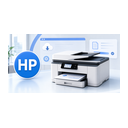
HP OfficeJet Pro 9120 드라이버 안내 및 다운로드
HP OfficeJet Pro 9120 프린터를 사용하면서 인쇄 명령이 전송되지 않거나 장치 관리자에서 프린터가 인식되지 않는 오류가 발생할 수 있습니다. 이런 문제는 소프트웨어 손상이나 잘못된 드라이버 설치로 인해 일어나는 경우가 많습니다. 문제를 해결하려면 사용하는 컴퓨터 환경에 맞는 정확한 드라이버 소프트웨어를 설치해야 합니다.
드라이버 설치 파일과 정보는 JaeiSoft의 HP OfficeJet Pro 9120 드라이버 안내 페이지(https://jaeisoft.com/download/hp-officejet-pro-9120)를 통해 다운로드 경로 및 관련 가이드를 확인하실 수 있습니다. 해당 페이지는 드라이버 다운로드를 돕는 안내 페이지이며, 실제 사용 중인 운영체제(Windows 또는 macOS)에 맞는 최종 소프트웨어 및 펌웨어는 HP 공식 지원 페이지에서 해당 OS를 직접 선택하여 받으셔야 합니다.
설치 전 확인 사항과 드라이버 설치 순서
드라이버를 새로 설치하기 전에 프린터와 컴퓨터가 정상적으로 물리 연결되어 있는지 확인해야 합니다. 케이블이나 네트워크 설정이 불안정하면 설치 프로그램이 프린터를 찾지 못할 수 있습니다.
- 프린터 전원이 켜져 있는지 확인하고 연결 케이블(USB)을 컴퓨터 본체 후면 포트에 직접 연결합니다.
- 무선 네트워크(Wi-Fi)로 연결하는 경우, 컴퓨터와 프린터가 동일한 공유기의 2.4GHz 또는 5GHz 대역에 접속되어 있는지 점검합니다.
- HP 공식 지원 페이지에서 컴퓨터의 운영체제 버전을 선택하고 통합 설치 소프트웨어를 다운로드합니다.
- 다운로드한 설치 파일을 실행한 뒤 화면의 안내에 따라 연결 방식을 선택하고 설치를 완료합니다.
프린터 인식 안 됨 증상별 점검 방법
드라이버를 설치했음에도 불구하고 프린터 인식 안 됨 현상이 지속된다면 다음 단계에 따라 원인을 진단해 보세요.
- USB 연결 인식 불가: USB 케이블을 다른 포트에 꽂아보거나 다른 케이블로 교체합니다. Windows 장치 관리자의 범용 직렬 버스 콘트롤러 항목에서 무노란색 경고 표시가 떠 있는지 확인합니다.
- 네트워크 연결 인식 불가: 프린터 디스플레이 메뉴에서 네트워크 상태를 확인하여 IP 주소가 정상적으로 할당되었는지 확인합니다. PC 명령 프롬프트에서 해당 IP로 핑(Ping) 테스트를 진행하여 통신 상태를 체크합니다.
- 인쇄 스풀러 오류: Windows 실행 창(Win + R)에 services.msc를 입력한 후 Print Spooler 서비스를 찾아서 '다시 시작'을 클릭합니다.
드라이버 재설치 및 설정 백업
기존 드라이버 파일이 꼬여서 인식이 안 되는 경우에는 완전히 삭제한 후 재설치하는 것이 좋습니다. 기존에 사용하던 양면 인쇄나 기본 용지 설정 값을 따로 기록해 두면 재설치 후 빠르게 이전 환경으로 복구할 수 있습니다.
제어판의 '프로그램 및 기능'에서 기존 HP 프린터 관련 소프트웨어를 모두 제거합니다. 이후 '장치 및 프린터' 메뉴에서 등록된 OfficeJet Pro 9120 장치를 제거하고 컴퓨터를 리부팅합니다. 재부팅이 완료되면 다운로드해 둔 최신 드라이버 설치 프로그램을 다시 실행하여 처음부터 안내대로 등록 과정을 진행합니다.
HP OfficeJet Pro 9120 FAQ
- Q: Windows 11에서도 이 드라이버가 정상 작동하나요?
- A: 네, HP 공식 지원 페이지에서 운영체제 목록 중 Windows 11을 선택하여 제공되는 전용 소프트웨어를 다운로드하시면 정상 작동합니다.
- Q: 무선 연결 시 프린터 IP가 자꾸 바뀌어서 연결이 끊어집니다.
- A: 공유기 설정 페이지에서 프린터의 MAC 주소를 찾아 고정 IP를 할당하거나, 프린터 조작부의 네트워크 설정에서 수동 IP로 지정하면 IP 변경으로 인한 인식 불량 문제를 예방할 수 있습니다.
정리
HP OfficeJet Pro 9120 프린터의 인식 안 됨 오류는 대개 물리적 연결 점검, Print Spooler 서비스 재시작, 그리고 정확한 OS 전용 드라이버의 재설치를 통해 대부분 해결됩니다. 설치 전 연결 상태를 꼼꼼히 확인하시고, 시스템에 맞는 적절한 드라이버 소프트웨어를 적용하여 인쇄 환경을 정상화해 보시기 바랍니다.