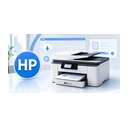
HP OfficeJet Pro 8620 드라이버 안내
HP OfficeJet Pro 8620 복합기를 PC에 연결하여 정상적으로 출력하고 스캔 기능을 사용하려면 사용 중인 운영체제 환경에 맞는 드라이버가 필요합니다. 드라이버 설치 과정에서 장치가 인식되지 않거나 설치 프로그램이 중간에 멈추는 현상이 발생하면 인쇄 작업을 진행할 수 없습니다.
JaeiSoft의 HP OfficeJet Pro 8620 드라이버 안내 페이지를 방문하면 해당 소프트웨어의 기본 정보와 함께 올바른 설치 방식을 안내받을 수 있습니다. 상단의 다운로드 버튼을 누르면 JaeiSoft의 상세 안내 페이지로 이동하며 사용 환경에 필요한 드라이버 정보를 쉽게 파악할 수 있습니다.
설치 전 확인 사항과 진행 순서
드라이버를 새로 설치하거나 다시 설치하기 전에는 몇 가지 전제 조건을 먼저 점검해야 합니다.
- 운영체제 버전 확인: Windows 또는 macOS의 세부 버전에 따라 제공되는 드라이버 종류가 다를 수 있습니다. HP 공식 지원 페이지에서 본인의 운영체제 정보를 선택하여 호환되는 버전을 확인하는 것이 안전합니다.
- 연결 방식 선택: USB 케이블 직접 연결인지 네트워크(Wi-Fi 또는 유선 LAN) 연결인지 결정해야 합니다. USB 연결 방식의 경우 설치 프로그램에서 케이블을 연결하라는 안내 문구가 나올 때까지 케이블을 꼽지 않는 것이 설치 오류를 줄이는 방법입니다.
- 기본 설치 순서: 설치 전 프로그램을 관리자 권한으로 실행하고 화면의 안내 지침에 따라 연결 방식을 선택한 뒤 장치 검색이 완료될 때까지 기다립니다.
증상별 오류 점검 및 해결
설치 과정에서 빈번하게 발생하는 주요 문제와 점검 항목입니다.
1. 컴퓨터에서 프린터를 찾지 못하는 경우
USB 연결 시에는 다른 USB 포트로 변경해 보거나 케이블 손상 여부를 확인합니다. 무선 네트워크 연결 시에는 PC와 프린터가 동일한 공유기의 무선 신호(주로 2.4GHz 대역)에 접속되어 있는지 점검해야 합니다.
2. 설치 프로그램이 진행 중 멈추는 경우
기존에 설치되어 있던 구버전 드라이버 파일이나 인쇄 스풀러 서비스의 일시적인 엉킴 현상일 수 있습니다. 윈도우 검색창에서 서비스를 실행한 후 Print Spooler 항목을 중지했다가 다시 시작한 뒤 설치를 시도해 봅니다.
드라이버 재설치 전 백업과 삭제
오류가 계속 발생하여 드라이버를 완전히 삭제하고 다시 설치할 때는 기존 환경 설정을 기록해 두는 것이 좋습니다.
- 네트워크 IP 정보 메모: 무선이나 유선 LAN으로 프린터를 사용 중이었다면 프린터 조작부의 네트워크 메뉴에서 할당된 IP 주소를 미리 메모합니다.
- 기존 드라이버 제거: 제어판의 프로그램 추가/제거 또는 앱 및 기능 메뉴에서 기존에 설치된 HP OfficeJet Pro 8620 관련 소프트웨어를 완전히 삭제한 뒤 PC를 재부팅합니다.
자주 묻는 질문
Q. 최신 운영체제 지원 여부는 어떻게 확인하나요?
HP 공식 지원 사이트에 접속하여 해당 모델을 검색한 뒤 표시되는 운영체제 선택 목록에서 본인이 사용하는 OS 환경이 제공되는지 확인하셔야 합니다.
Q. 스캔 기능만 작동하지 않을 때는 어떻게 해야 하나요?
기본 인쇄 드라이버 외에 스캐너 기능이 포함된 통합 소프트웨어 패키지가 정상적으로 설치되었는지 확인이 필요합니다.
정리
HP OfficeJet Pro 8620 드라이버 설치 오류는 케이블 연결 시점 조정, 동일 네트워크 접속 확인, 기존 드라이버의 깔끔한 제거를 통해 대부분 해결할 수 있습니다. 준비 단계를 차근차근 확인한 뒤 안내에 따라 재설치를 진행해 보시기 바랍니다.